Grundsätzlich gibt es zwei Hauptfunktionen, mit denen sich der Grease Pencil in Blender verwenden lässt. Zum einen kann man direkt im 3D‑Raum zeichnen und damit reine 2D‑Animationen erstellen, die zwar flach sind, sich aber trotzdem räumlich betrachten lassen. Zum anderen kann man mit dem Grease Pencil 3D‑Objekten einen cartoonartigen oder malerischen Look verleihen, indem man Linien und Texturen hinzufügt. Dadurch entsteht ein künstlerischer 2D‑Touch, während das Objekt seine räumliche Tiefe behält.
Auf diesen beiden Hauptfunktionen lässt sich natürlich weiter aufbauen. Mithilfe von Effekten oder Geometry Nodes kann man sich kreativ austoben und vielfältige neue Stile entwickeln. Für diesen Blogeintrag möchte ich mich aber auf die grundlegenden Funktionen konzentrieren und zeigen, wie man den Grease Pencil überhaupt benutzt.
Um den Grease Pencil in Blender zu nutzen, öffnet man per Shift + A das Menü und wählt dort Grease Pencil aus. Anschließend stehen mehrere Optionen zur Verfügung. Meist entscheidet man sich zwischen Blank oder Stroke. Bei Stroke erscheint zunächst eine Linie, die bereits mit einem vorgefertigten Material versehen ist – praktisch, wenn man direkt loslegen möchte. Wer aber lieber von Grund auf anfängt, wählt Blank. Wie der Name schon sagt, startet man hier in einem leeren Raum. Danach kann man in den Draw Mode wechseln.
Im Draw Mode stehen verschiedene Werkzeuge zur Verfügung, die klassischen Brush‑Tools ähneln. Man kann unterschiedliche Pinsel auswählen oder neue importieren. Im Material Tab lässt sich festlegen, ob der Strich nur aus einer Linie, einer Füllung oder beidem bestehen soll, ebenso wie Farbe und andere Eigenschaften. Rechts oben befinden sich die Reiter Advanced, Stroke und Cursor, mit denen man seinen Brush individuell anpassen kann.
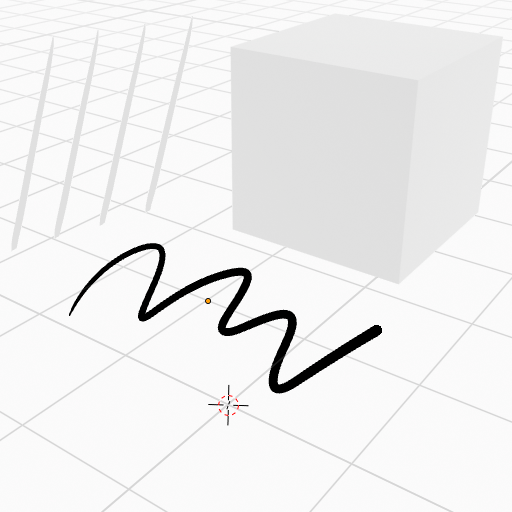
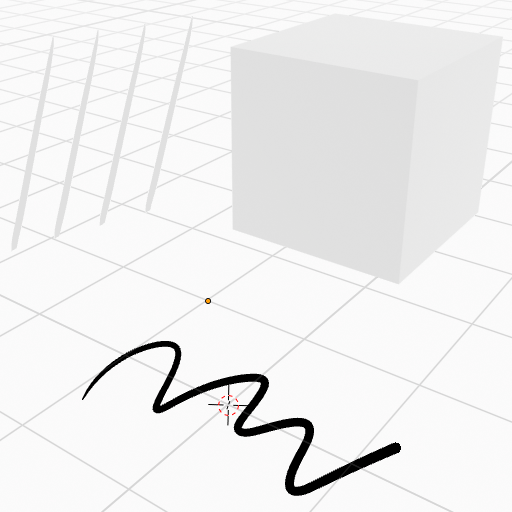
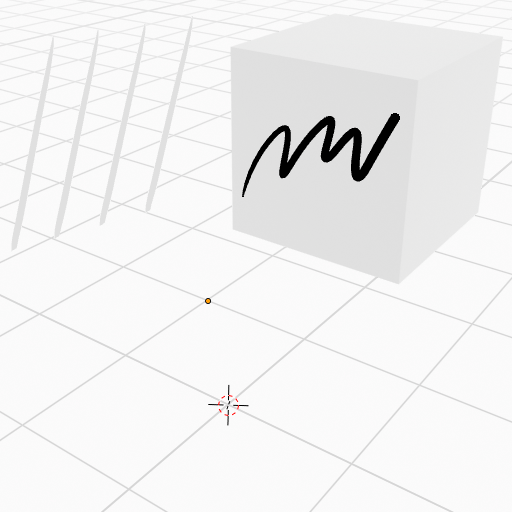
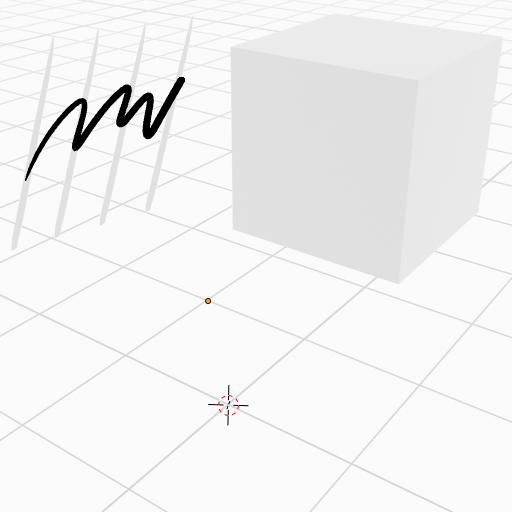
In der Mitte findet man die Reiter Origin, View und Layer. Unter Origin gibt es vier Optionen: Origin, 3D Cursor, Surface und Stroke. Mit Origin platzierst du deinen Strich am Ursprung deines Grease Pencil. 3D Cursor richtet ihn am Cursor im Raum aus. Surface „heftet“ den Strich an die Oberfläche eines Objekts. Über Offset lässt sich bestimmen, wie weit der Strich von der Oberfläche entfernt sein soll. Die Option Project onto selected sorgt dafür, dass der Strich nur auf ausgewählte Objekte projiziert wird. Mit Stroke kannst du neue Linien an bestehende anheften – entweder vollständig (All Points), nur an Start‑ und Endpunkten (Endpoints) oder nur am ersten Punkt (First Point).
Das sind die grundlegenden Funktionen, um erfolgreich mit dem Grease Pencil zu starten.
