Disclaimer: Für diesen Blogpost habe ich einen Charakter entworfen, um diesen im Character Animator zu animieren. Eine Sache stand mir hierbei jedoch im Weg. Ich zeichnete den Charakter auf dem ausgeborten iPad meiner Mitbewohnerin auf Procreate und hatte Probleme alle 22 Layer in richtiger Reihenfolge und korrekt benannt auf meinen (Windows) Laptop und in Photoshop zu überspielen. Wenn jemand diesen Blogpost liest und weiß, wie man hier korrekt vorgeht, ohne 3 Workarounds – schreibt mir. BITTE.
Als ich es dann aufwendig geschafft hatte alle Layer in Photoshop zu importieren fiel mir auf, dass irgendwo Qualität verloren ging und alle Assets nun pixelig waren. That said: Ich kam zu dem Schluss, dass ich meinen Charakter von Grund auf neu bauen musste, wozu mir dann jedoch Zeit und Lust fehlte.
Mein Versagen sollte jedoch nicht umsonst gewesen sein: Im Prozess des Aufbereitens meines Charakters bekam ich ein tiefes Verständnis dafür, aus was animierbare Charaktere zu bestehen haben, dies wollte ich gerne teilen – mit allen, die sich mit Charakteranimation noch nicht auseinander gesetzt haben. Hier also ein kurzes Tutorial zur Erstellung eigener Puppen im Adobe Character Animator:
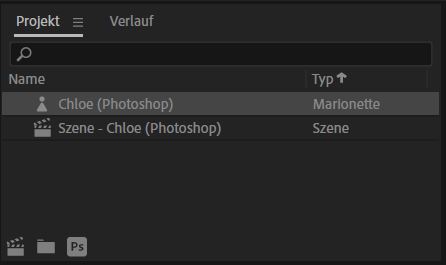
Such dir eine vorgefertigte Puppe aus, die in etwa über jene Attribute verfügt, die du für deine eigene Puppe bauen willst.
Ich habe mir hierfür Puppe „Chloe“ herausgesucht. Sie ist eine Ganzkörperpuppe. Im Character Animator kann man Puppen mit nur einem Klick direkt in Photoshop bearbeiten. Siehe Bild rechts: Einfach die Marionette bzw. Puppe auswählen und auf das Photoshop-Logo klicken.
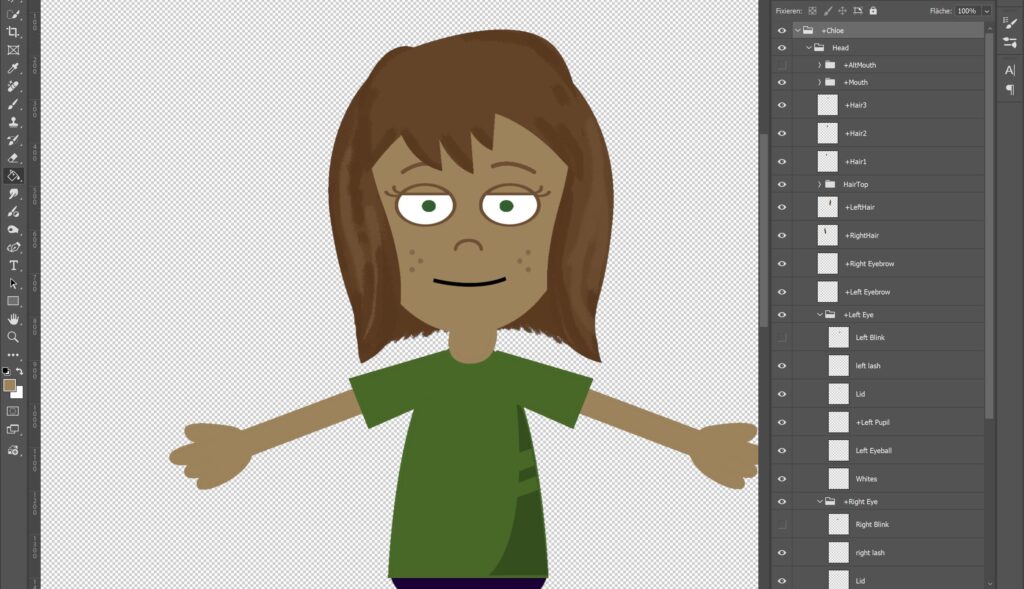
Chloe ist in zwei große Layergruppen aufgeteilt: Head und Body. Öffnet man diese bekommt man einen Überblick über alle einzelnen Layer. Ich habe genau diese Layerstruktur verwendet, um meinen eigenen Charakter zu bauen – bis auf die Mund-Layer. Die waren mir noch zu advanced…
Ändert man nun etwas an der Puppe, so wird diese Änderung im Character Animator übernommen. Ich habe mich hier herumgespielt und einfache Änderungen an „Chloe“ vorgenommen. In Retrospektive wäre es tausendmal einfacher gewesen meinen Charakter auf diese Art zu zeichnen – hier ist die gesamte Layerstruktur bereits vorhanden. Naja, man lernt dazu.
Es gibt außerdem ein lustiges Tool im Character Animator, um schnell und ohne viel Aufwand personalisierte Puppen zu erstellen – den Marionettenersteller. Tut, was der Name sagt.
Hier kann man aus mehreren Stilen auswählen und dann die eigene Puppe zusammenbauen. Die Auswahlmöglichkeiten sind begrenzt – z.B. nur 3 verschiedene Mundarten, nicht viele Frisuren etc. – trotzdem ein lustiges Tool, um schnell einen Charakter zu personalisieren. Ist nicht der richtige Schnurrbart dabei? Kein Problem. Man hat noch immer die Möglichkeit die Puppe in Photoshop zu bearbeiten.
Animieren im Character Animator
Wie auch das Erstellen eines Charakters ist das eigentliche Animieren sehr einfach. Im Fenster „Aufnehmen“ ist eine Timeline eingeblendet. So wie ich verstehe ist der Charakter durch eigene Körperbewegungen vor der Kamera zu animieren. Ich habe so eine kurze Szene aufgenommen, in der ich wild vor der Kamera herumfuchtle. Links im Bild sind Steuerungen eingeblendet – diese variieren je nach Puppe und sind natürlich, wie alles andere in diesem Programm – selbst anpassbar. Hier sind solche Sachen dabei, wie Gesichtsausdrücke, Handbewegungen, Hintergründe, aber auch witzige Kurzanimationen. Z.B. kann man diesen Charakter einen Revolver in die Hand drücken, der dann automatisch abgefeuert wird. Mit nur einem Klick auf das Steuerboard kann der Charakter so während der Aufnahme gesteuert werden.
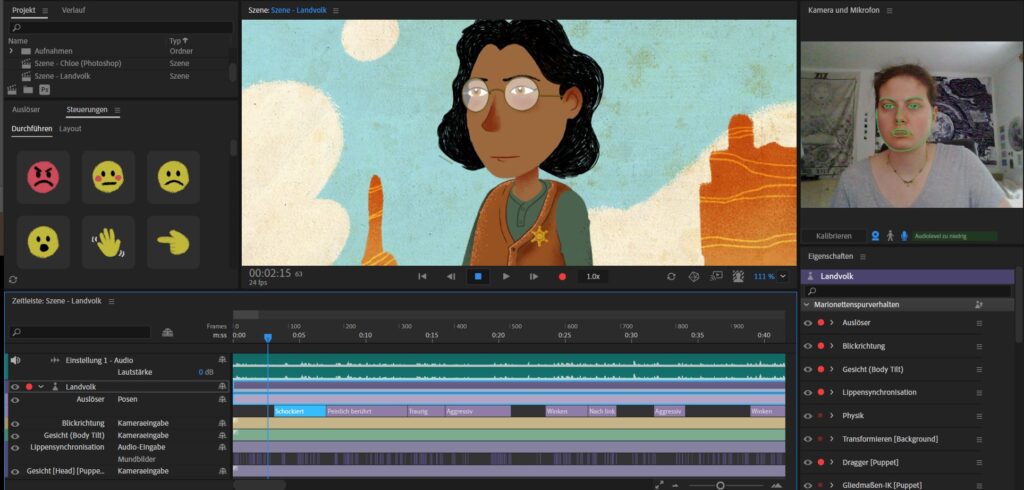
Ich habe dies einmal ausprobiert. In der Timeline erscheint dann die gesprochene Audiospur, die Lippensynchro, die Blickrichtung, Body Tilt und eben auch die verwendeten Posen. Posen können im Nachhinein entfernt, hinzugefügt und bearbeitet werden. Die Aufnahme muss also nicht beim ersten Mal perfekt sitzen.
Auch sämtliche andere Einstellungen können rückwirkend gemacht oder verändert werden.
Wer jetzt noch nicht vom Character Animator überzeugt ist muss ihn unbedingt selbst ausprobieren.
Ich werde in meinem letzten Blogposts noch ein umfassendes Feedback schreiben, im Moment bin ich jedoch sehr fasziniert und habe bereits Stunden über Stunden in dem Programm herumprobiert.
Ich möchte hier außerdem ein YT-Video verlinken, das mir einen sehr guten Überblick beim Erstellen der Puppen gegeben hat:
